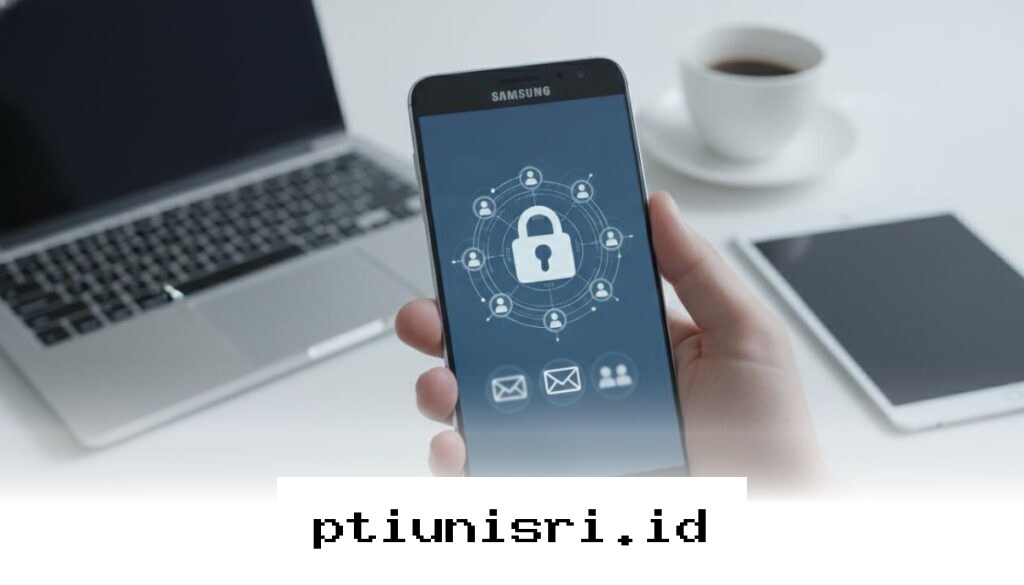
Terkunci dari perangkat sendiri akibat lupa pola kunci atau kata sandi akun Google sering kali memicu kepanikan yang tidak perlu. Situasi ini menjadi semakin rumit ketika fitur keamanan canggih seperti Factory Reset Protection atau FRP aktif secara otomatis pada sistem operasi Android modern.
Meskipun fitur tersebut dirancang untuk melindungi data pribadi dari akses pihak yang tidak bertanggung jawab, pemilik sah perangkat kerap kali terjebak dalam prosedur keamanan yang ketat. Memahami langkah-langkah pemulihan yang tepat menjadi kunci utama agar akses ke ponsel dapat kembali normal tanpa harus merusak sistem perangkat.
Memanfaatkan Fitur Samsung Find My Mobile
Metode ini merupakan solusi paling ideal karena memungkinkan pembukaan kunci layar tanpa harus menghapus data yang tersimpan di dalam memori internal. Syarat utama untuk menggunakan cara ini adalah keberadaan akun Samsung yang sudah terdaftar dan aktif di perangkat sebelum terkunci.
- Akses situs resmi Samsung Find My Mobile melalui peramban di perangkat lain seperti laptop atau ponsel cadangan.
- Masukkan kredensial akun Samsung yang sama dengan yang tertaut pada ponsel yang terkunci.
- Pilih perangkat yang sedang mengalami masalah dari daftar yang muncul di layar.
- Klik menu Unlock untuk memulai proses pembukaan kunci secara jarak jauh.
- Tunggu hingga sistem mengirimkan perintah ke ponsel dan pola kunci akan terhapus secara otomatis.
Sebelum mencoba langkah ini, pastikan ponsel dalam keadaan menyala dan memiliki koneksi internet yang stabil. Fitur Remote Unlock juga harus sudah diaktifkan di menu pengaturan keamanan perangkat sebelum masalah lupa pola terjadi.
Menggunakan Google Find My Device
Jika akun Samsung tidak tersedia, layanan Google Find My Device dapat menjadi alternatif untuk mendapatkan kembali akses ke ponsel. Perlu diingat bahwa metode ini akan menjalankan prosedur reset pabrik yang menyebabkan seluruh data di dalam ponsel terhapus sepenuhnya.
- Buka situs Google Find My Device di peramban komputer atau ponsel lain.
- Login menggunakan akun Google yang terhubung dengan perangkat Samsung tersebut.
- Pilih perangkat yang terkunci dari daftar yang terdeteksi oleh sistem.
- Klik opsi Erase Device atau Hapus Perangkat untuk memulai proses reset.
- Konfirmasi tindakan tersebut dan tunggu hingga ponsel melakukan restart secara otomatis.
Setelah proses ini selesai, ponsel akan kembali ke pengaturan awal seperti saat baru keluar dari pabrik. Pengguna wajib melakukan pengaturan ulang sistem dan masuk kembali menggunakan akun Google yang sebelumnya terdaftar untuk melewati verifikasi keamanan.
Melakukan Hard Reset via Recovery Mode
Langkah ini menjadi pilihan terakhir bagi pemilik perangkat yang lupa semua kredensial akun, baik Samsung maupun Google. Prosedur ini dilakukan secara fisik melalui kombinasi tombol untuk memaksa sistem melakukan penghapusan data secara menyeluruh.
- Matikan ponsel Samsung sepenuhnya untuk memulai proses.
- Tekan dan tahan kombinasi tombol Volume Atas dan tombol Power secara bersamaan hingga logo Samsung muncul di layar.
- Gunakan tombol volume untuk menavigasi menu yang tersedia di layar Recovery Mode.
- Pilih opsi Wipe Data atau Factory Reset dengan menekan tombol Power sebagai konfirmasi.
- Pilih Reboot System Now setelah proses penghapusan data selesai dilakukan.
Beberapa model Samsung terbaru memerlukan koneksi kabel USB ke komputer agar bisa masuk ke menu Recovery Mode. Pastikan data penting sudah memiliki cadangan di cloud sebelum melakukan langkah ini karena semua file akan hilang permanen.
Mengatasi Masalah Bypass FRP
Setelah melakukan hard reset, sistem sering kali meminta verifikasi akun Google melalui fitur Factory Reset Protection atau FRP. Jika kredensial akun tersebut terlupakan, perangkat tidak akan bisa digunakan meskipun sudah direset.
- Hubungkan perangkat Samsung ke komputer menggunakan kabel data yang berfungsi dengan baik.
- Unduh dan instal perangkat lunak pihak ketiga yang dirancang untuk bypass FRP, seperti Tenorshare 4uKey for Android.
- Jalankan aplikasi di komputer dan ikuti instruksi teknis yang muncul di layar sesuai dengan versi Android yang digunakan.
- Tunggu proses bypass selesai dan perangkat akan melakukan restart secara otomatis.
- Lakukan pengaturan awal ponsel tanpa harus melewati verifikasi akun Google yang terkunci.
Prosedur ini memerlukan ketelitian tinggi karena setiap versi Android memiliki celah keamanan yang berbeda. Pastikan untuk menggunakan perangkat lunak yang terpercaya agar tidak terjadi kerusakan pada sistem operasi ponsel.
Pemanfaatan Fitur Smart Lock
Fitur Smart Lock merupakan mekanisme keamanan yang sering kali terlupakan oleh pengguna. Jika fitur ini sudah diaktifkan sebelumnya, ponsel dapat terbuka secara otomatis saat berada di kondisi tertentu yang dianggap aman oleh sistem.
- Bawa ponsel ke lokasi yang sudah didaftarkan sebagai Trusted Places atau lokasi terpercaya.
- Pastikan koneksi Bluetooth aktif jika ponsel terhubung dengan perangkat seperti smartwatch atau earphone.
- Coba akses ponsel di area tersebut dan perhatikan apakah kunci pola terbuka secara otomatis.
- Jika berhasil, segera masuk ke pengaturan keamanan untuk mengganti pola atau kata sandi yang baru.
Metode ini tidak akan berfungsi jika ponsel baru saja direstart, karena sistem keamanan Android mewajibkan pola atau PIN sebagai verifikasi utama setelah perangkat dinyalakan kembali.
Perbandingan Metode Pemulihan
Berikut adalah tabel perbandingan untuk membantu menentukan metode mana yang paling sesuai dengan kondisi perangkat saat ini:
| Metode | Kehilangan Data | Tingkat Kesulitan | Kebutuhan Utama |
|---|---|---|---|
| Samsung Find My Mobile | Tidak | Mudah | Akun Samsung & Internet |
| Google Find My Device | Ya | Menengah | Akun Google & Internet |
| Hard Reset Tombol | Ya | Menengah | Kombinasi Tombol Fisik |
| Bypass FRP Tool | Ya | Tinggi | PC & Software Khusus |
| Smart Lock | Tidak | Mudah | Sudah Aktif Sebelumnya |
Tabel di atas memberikan gambaran mengenai risiko dan persyaratan teknis untuk setiap solusi yang tersedia. Pemilihan metode harus disesuaikan dengan ketersediaan akses akun dan kondisi fisik perangkat.
Tips Menghindari Lupa Pola dan Email
Mencegah masalah lupa akses jauh lebih efisien daripada harus melakukan pemulihan yang berisiko kehilangan data. Penggunaan pengelola kata sandi atau catatan fisik yang aman sangat disarankan untuk menyimpan kredensial penting.
- Aktifkan fitur biometrik seperti sidik jari atau pengenalan wajah sebagai metode cadangan.
- Lakukan sinkronisasi data secara rutin ke Samsung Cloud atau Google Drive.
- Gunakan pola yang mudah diingat namun tetap memiliki tingkat keamanan yang cukup kuat.
- Pastikan email pemulihan sudah terhubung dengan akun Google utama.
Keamanan perangkat akan terus mengalami pembaruan seiring dengan perkembangan sistem operasi Android. Mengikuti update sistem secara berkala tidak hanya menjaga performa ponsel, tetapi juga memastikan fitur keamanan tetap optimal dan mudah dikelola oleh pemiliknya.
Jika seluruh metode di atas belum membuahkan hasil, langkah terbaik adalah mengunjungi Samsung Service Center resmi. Bawa bukti pembelian atau nota resmi sebagai syarat untuk mendapatkan bantuan teknis dari pihak profesional.
Disclaimer: Informasi dalam artikel ini bersifat edukatif dan ditujukan untuk membantu pemilik sah perangkat. Segala risiko yang timbul akibat penggunaan metode di atas, termasuk kehilangan data atau kerusakan sistem, menjadi tanggung jawab pengguna sepenuhnya. Prosedur keamanan dapat berubah sewaktu-waktu mengikuti pembaruan sistem operasi dari produsen.