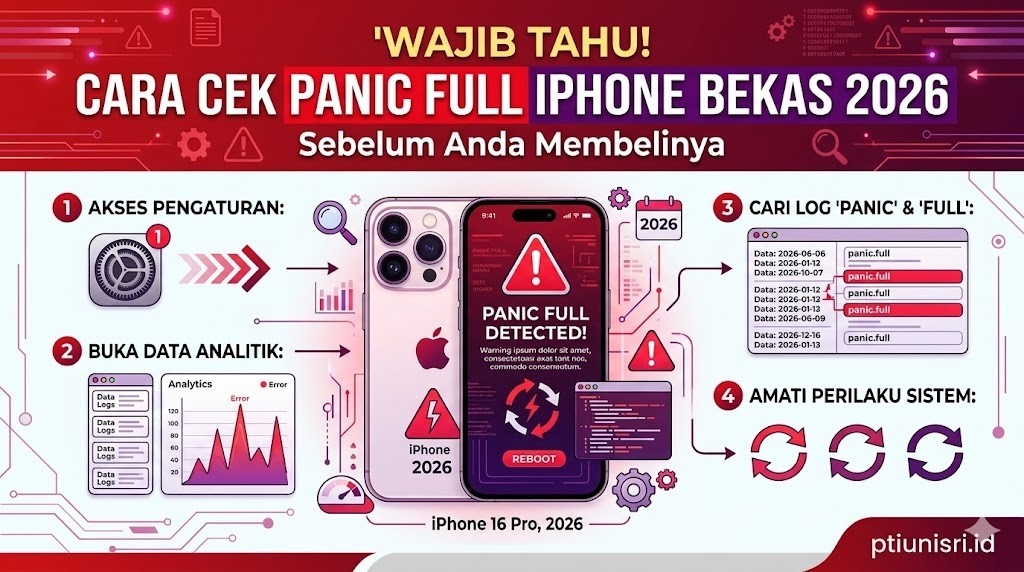
Berapa kali melihat penawaran iPhone bekas dengan harga miring, langsung tergiur, tapi ragu karena takut dapat barang bermasalah? Kondisi ini dialami banyak pemburu iPhone second yang ingin upgrade tanpa menguras dompet. Panic full menjadi salah satu momok menakutkan dalam pasar iPhone bekas, karena perangkat dengan kondisi ini rentan hang, restart sendiri, bahkan mati total.
Panic full adalah istilah untuk kondisi iPhone yang mengalami log error sistem berlebihan akibat kerusakan komponen hardware. Berbeda dengan lag biasa yang bisa diatasi software, panic full berakar dari masalah fisik seperti kerusakan IC, motherboard, atau komponen internal lainnya. Menurut data komunitas teknologi, kasus panic full meningkat signifikan pada iPhone bekas yang pernah jatuh atau terendam air.
Nah, kabar baiknya—ada cara mudah mengecek kondisi ini sebelum uang berpindah tangan. Pemeriksaan sederhana melalui menu Analytics bisa mengungkap riwayat kesehatan iPhone dalam hitungan menit.
Apa Itu Panic Full dan Mengapa Berbahaya?
Panic full merujuk pada log error bertipe “panic” yang memenuhi memori iPhone hingga ratusan bahkan ribuan entri. Sistem iOS mencatat setiap crash atau error hardware ke dalam file log bernama “panic-full”. Semakin banyak log panic terakumulasi, semakin tidak stabil performa perangkat.
Penyebab utama panic full meliputi kerusakan IC power, masalah pada NAND flash storage, kerusakan CPU atau GPU, komponen motherboard yang korsleting, atau dampak jatuh keras yang merusak komponen internal. Berbeda dengan bug software yang bisa diperbaiki lewat update iOS, panic full memerlukan perbaikan hardware profesional dengan biaya mencapai jutaan rupiah.
Tanda-tanda iPhone mengalami panic full cukup mudah dikenali. Perangkat sering restart sendiri tanpa sebab jelas, aplikasi tiba-tiba crash atau force close, performa lemot meski sudah di-reset, baterai boros drastis padahal kesehatan baterai masih bagus, dan layar freeze atau tidak responsif secara acak.
Singkatnya, membeli iPhone dengan panic full sama seperti membeli bom waktu—hari ini masih nyala, besok bisa mati total.
Cara Cek Panic Full iPhone Bekas (iOS 15 – iOS 18)
Proses pengecekan panic full tidak memerlukan aplikasi tambahan atau tools khusus. Semua informasi tersimpan rapi dalam menu Analytics bawaan iOS yang bisa diakses siapa saja.
Langkah Pengecekan Melalui Menu Analytics
- Buka aplikasi Settings (Pengaturan) di iPhone
- Scroll ke bawah, pilih Privacy & Security
- Tap menu Analytics & Improvements
- Pilih Analytics Data (tunggu beberapa detik hingga data termuat)
- Gunakan search bar, ketik “panic” untuk filter cepat
- Perhatikan jumlah file log yang muncul dengan prefix “panic-full”
Setelah menemukan file panic, tap salah satu untuk membuka detail. Perhatikan tanggal dan waktu kejadian di bagian atas log—ini menunjukkan kapan terakhir iPhone mengalami crash hardware. Cek juga bagian “Bug Type” yang biasanya mencantumkan komponen bermasalah seperti “210” (masalah power), “190” (GPU issue), atau kode lainnya.
Interpretasi Hasil Pengecekan
| Jumlah Log Panic | Status Kondisi | Rekomendasi |
|---|---|---|
| 0 – 5 log | Sehat/Normal | Aman dibeli, kemungkinan crash karena bug software biasa |
| 6 – 20 log | Perlu Perhatian | Cek tanggal log—jika lama (>3 bulan) masih bisa dipertimbangkan |
| 21 – 50 log | Bermasalah | Hindari kecuali harga sangat murah dan siap servis |
| >50 log | Panic Full Parah | Jangan dibeli—butuh perbaikan hardware mahal |
Penting dipahami bahwa tanggal log juga krusial. iPhone dengan 15 panic log yang terjadi 6 bulan lalu lebih aman dibanding 8 log yang muncul minggu ini—artinya masalah hardware sedang aktif dan progresif.
Cara Cek Kondisi iPhone Bekas Lainnya
Pengecekan panic full hanya satu dari sekian validasi penting sebelum membeli iPhone second. Kombinasikan dengan metode pengecekan lain untuk memastikan kondisi optimal.
Cek Kesehatan Baterai dan Cycle Count
Buka Settings > Battery > Battery Health. Persentase Maximum Capacity menunjukkan kesehatan baterai—idealnya di atas 85% untuk iPhone usia 1-2 tahun. Untuk mengecek cycle count (jumlah siklus charge), gunakan aplikasi pihak ketiga seperti coconutBattery (Mac) atau iMazing yang menampilkan data lebih detail. Cycle count normal iPhone berkisar 300-500 kali dalam 2 tahun pemakaian; di atas 800 cycle mengindikasikan pemakaian sangat intensif.
Verifikasi Status iCloud dan Activation Lock
Masuk ke Settings > [Nama Pengguna] > Find My. Pastikan fitur “Find My iPhone” dalam kondisi OFF dan bisa di-toggle—ini membuktikan penjual adalah pemilik asli yang sudah sign out dari iCloud. Jangan pernah membeli iPhone dengan Activation Lock aktif karena perangkat tidak bisa digunakan tanpa Apple ID pemilik sebelumnya. Cara lain, cek melalui situs resmi Apple “Check Activation Lock Status” dengan memasukkan IMEI/serial number.
Pengecekan IMEI dan Status Garansi
Kunjungi checkcoverage.apple.com, masukkan nomor serial iPhone (cek di Settings > General > About). Situs resmi Apple ini menampilkan informasi garansi, tanggal pembelian, dan status perangkat. Pastikan tanggal pembelian masuk akal dengan kondisi fisik iPhone—jika tertulis dibeli 6 bulan lalu tapi layar sudah penuh gores, patut dicurigai. Cek juga IMEI di situs imei.info untuk memastikan iPhone tidak masuk daftar blacklist atau dilaporkan hilang/dicuri.
Tes Fisik dan Fungsional Komprehensif
Beberapa pengecekan fisik wajib dilakukan saat bertemu penjual:
- Layar: Cek dead pixel dengan membuka gambar full hitam dan putih, pastikan tidak ada garis, bintik, atau area tidak responsif
- Face ID/Touch ID: Tes berkali-kali untuk memastikan sensor berfungsi sempurna
- Kamera: Foto dan video di berbagai mode, cek apakah ada blur, debu di lensa, atau hasil buram
- Speaker & Microphone: Putar musik volume maksimal, rekam voice memo untuk cek input suara
- Port Charging: Colokkan kabel, pastikan tidak goyang dan charging berjalan normal
- Tombol Fisik: Tekan semua tombol (volume, power, silent mode) untuk memastikan responsif
- Sensor: Cek gyroscope dengan buka Compass, tes accelerometer dengan main game racing
Jangan lupa periksa tanda-tanda pernah dibongkar seperti sekrup yang stripped (ulir rusak) atau gap antar panel yang tidak rata—ini mengindikasikan servis tidak resmi yang bisa mempengaruhi waterproofing.
Mitos dan Fakta Seputar iPhone Bekas
Banyak informasi simpang siur beredar di marketplace tentang iPhone second. Berikut klarifikasi berdasarkan fakta teknis dan regulasi Apple.
Mitos: “Reset factory bisa menghilangkan panic full”
Fakta: Panic full adalah masalah hardware, bukan software. Erase All Content & Settings hanya menghapus data pengguna, tidak memperbaiki komponen fisik yang rusak. Log panic akan terakumulasi lagi seiring waktu jika akar masalah tidak diperbaiki.
Mitos: “iPhone inter/BM lebih rawan panic full dibanding iBox”
Fakta: Panic full tidak terkait asal iPhone, meliputi cara pemakaian dan perawatan. iPhone resmi iBox yang sering jatuh atau kepanasan juga bisa panic full. Yang membedakan hanya garansi resmi—iPhone iBox dapat klaim garansi Apple Indonesia jika terbukti cacat pabrik.
Mitos: “Panic log sedikit pasti aman untuk jangka panjang”
Fakta: Jumlah log harus dilihat bersamaan dengan tanggal dan pattern. Lima panic log dalam seminggu terakhir lebih berbahaya dibanding 10 log tersebar dalam setahun. Perhatikan tren—apakah meningkat atau stabil.
Mitos: “Update iOS terbaru bisa fix panic full”
Fakta: Update iOS kadang memperbaiki software bug yang memicu false panic log, tapi tidak bisa memperbaiki kerusakan komponen hardware. Justru update iOS di iPhone dengan hardware bermasalah kadang memperparah crash karena sistem baru lebih demanding.
Berdasarkan pengalaman teknisi Apple Authorized Service Provider, sekitar 70% kasus panic full disebabkan liquid damage yang tidak terdeteksi visual—air masuk lewat port tapi tidak meninggalkan bekas di indikator LCI (Liquid Contact Indicator).
Tips Membeli iPhone Bekas yang Aman
Transaksi iPhone second memerlukan kehati-hatian ekstra mengingat nilai barang yang tidak murah. Beberapa strategi bisa meminimalkan risiko tertipu atau dapat unit bermasalah.
Tempat Pembelian Terpercaya
Prioritaskan marketplace dengan garansi toko seperti Tokopedia (power merchant), Shopee Mall, atau toko fisik yang sudah lama berdiri. Hindari pembelian dari akun baru tanpa track record atau penjual yang terlalu buru-buru closing tanpa memberi waktu cek unit. Toko offline seperti iBox Certified Pre-Owned atau Switch Certified memberikan garansi hingga 6 bulan untuk iPhone bekas yang sudah melalui quality control ketat.
Metode Pembayaran yang Aman
Gunakan sistem COD (cash on delivery) untuk transaksi online agar bisa cek fisik sebelum bayar. Jika transfer, manfaatkan fitur rekening bersama atau escrow yang menahan dana hingga barang dikonfirmasi baik. Jangan pernah transfer full tanpa jaminan atau bertemu penjual di lokasi sepi—pilih tempat umum seperti cafe atau mall dengan CCTV.
Negosiasi Harga Berdasarkan Kondisi
Jika ditemukan panic log 10-15 dengan tanggal lama, gunakan sebagai amunisi nego—minta diskon 5-10% dari harga pasar. Untuk iPhone dengan tanda pernah servis (non-genuine parts), harga wajar turun 15-20% karena nilai jual kembali menurun. Bandingkan harga di minimum 3 marketplace untuk mendapat benchmark realistis sesuai tipe, kapasitas, dan kondisi.
Dokumen dan Aksesoris Pendukung
Minta struk pembelian asli atau proof of purchase jika masih ada—ini penting untuk klaim garansi internasional. Kelengkapan dus, charger original, dan aksesoris bawaan bisa jadi indikator penjual yang rapi dan merawat barang. Namun, keaslian dus bukan jaminan—fokus pada kondisi unit, bukan packaging.
Solusi Jika Sudah Terlanjur Beli iPhone Panic Full
Terlanjur membeli iPhone dengan panic full bukan berarti jalan buntu. Ada beberapa opsi yang bisa dipertimbangkan tergantung tingkat kerusakan dan budget.
Opsi Reparasi Resmi dan Non-Resmi
Apple Authorized Service Provider seperti iBox atau Erajaya bisa menangani perbaikan, namun biaya cenderung tinggi—penggantian motherboard bisa mencapai 60-70% harga iPhone baru. Teknisi independen yang berpengalaman bisa jadi alternatif lebih terjangkau dengan biaya 30-50% lebih murah, tapi risiko adalah garansi Apple void dan parts mungkin tidak original. Sebelum servis, minta diagnostic tertulis dan estimasi biaya pasti—hindari teknisi yang langsung bongkar tanpa penjelasan.
Jual Kembali atau Trade-In
Jika biaya servis terlalu mahal, jual sebagai “sparepart” atau “BU (butuh unit)” dengan transparansi penuh soal kondisi panic full. Harga jual realistis berkisar 40-60% dari harga normal tergantung severity. Platform seperti Shopback atau program trade-in resmi Apple kadang tetap terima unit bermasalah dengan pemotongan harga signifikan—unit masih bisa diremanufactur oleh Apple.
Pencegahan Panic Full di Kemudian Hari
Untuk iPhone yang sudah dibeli, perpanjang usia pakainya dengan menghindari panas berlebih (jangan charge sambil main game berat), gunakan case yang tidak menghalangi sirkulasi udara, hindari jatuh atau benturan keras, dan jangan isi daya hingga 100% terus-menerus (idealnya charge antara 20-80%). Update iOS secara berkala karena kadang patch keamanan memperbaiki bug yang bisa memicu false panic log.
Kontak Layanan dan Pengaduan
Untuk verifikasi atau konsultasi lebih lanjut tentang kondisi iPhone:
- Apple Support Indonesia: 001-803-852-7840 (bebas pulsa) atau melalui aplikasi Apple Support
- iBox Service Center: Cek lokasi terdekat di ibox.co.id/store-locator
- Erajaya Service Center: Hubungi (021) 500-125 untuk informasi servis
Jika mengalami penipuan pembelian iPhone bekas:
- Lapor ke platform: Gunakan fitur pengaduan di Tokopedia, Shopee, atau marketplace terkait
- Konsumen: Hubungi Ditjen Perlindungan Konsumen Kemendag di (021) 3858171
Pastikan menyimpan semua bukti chat, transfer, dan foto kondisi barang sebagai dokumentasi pengaduan.
Kesimpulan
Membeli iPhone bekas memang bisa menghemat budget signifikan, tapi butuh ketelitian ekstra untuk menghindari unit bermasalah seperti panic full. Pengecekan melalui Analytics Data hanya butuh waktu 2 menit namun bisa menyelamatkan jutaan rupiah dari potensi kerugian. Kombinasikan dengan verifikasi iCloud, IMEI, kesehatan baterai, dan tes fisik menyeluruh untuk mendapat gambaran kondisi utuh.
Jangan terburu-buru meski ada penawaran “terlalu bagus untuk dilewatkan”—iPhone yang tepat akan datang dengan harga wajar dan kondisi jujur. Semoga panduan ini membantu menemukan iPhone bekas idaman tanpa drama panic full di kemudian hari. Selamat berburu iPhone bekas, dan semoga dapat unit mulus dengan harga terbaik!
Sumber dan Referensi
Informasi dalam artikel ini disusun berdasarkan dokumentasi teknis Apple Support, pengalaman komunitas teknologi iPhone Indonesia, dan praktik standar Apple Authorized Service Provider per 2026. Kebijakan servis dan garansi Apple dapat berubah sewaktu-waktu—disarankan untuk selalu konfirmasi ke layanan resmi Apple Indonesia untuk informasi terkini sebelum melakukan transaksi atau klaim garansi.