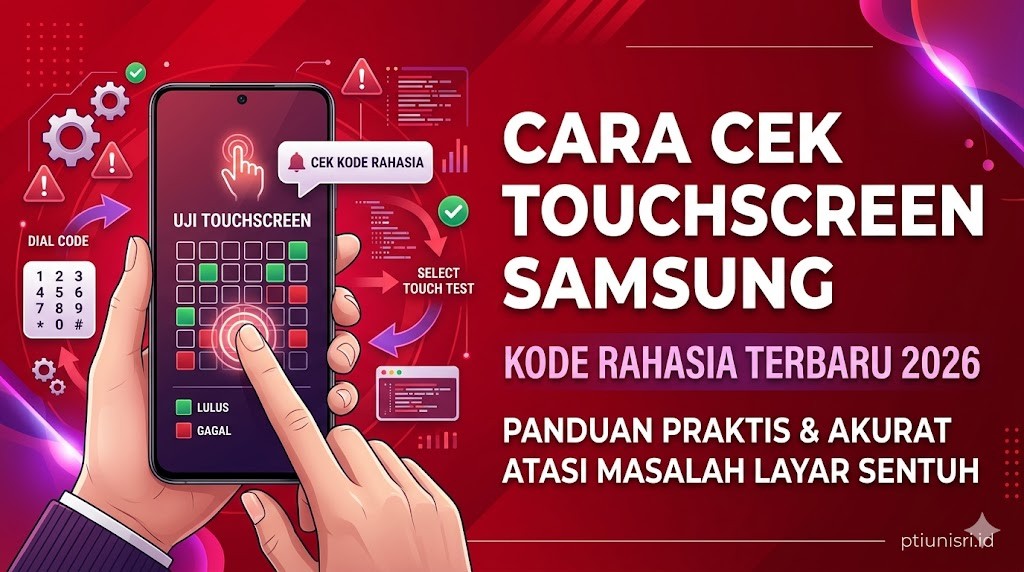
Layar sentuh HP tiba-tiba tidak merespons dengan baik? Atau mungkin ada bagian tertentu yang terasa kurang sensitif saat disentuh? Masalah touchscreen memang sering terjadi pada pengguna smartphone, terutama Samsung yang menjadi salah satu brand paling populer di Indonesia.
Kabar baiknya, Samsung sudah menyediakan fitur diagnostik bawaan yang bisa diakses melalui kode rahasia. Fitur ini memungkinkan pengecekan kondisi layar sentuh tanpa perlu aplikasi tambahan atau kunjungan ke service center. Cukup masukkan kode tertentu, dan sistem akan langsung menampilkan menu pengujian komprehensif.
Nah, artikel ini akan membahas cara menggunakan kode rahasia Samsung untuk cek kerusakan touchscreen, lengkap dengan langkah-langkah detail dan tips mengatasi masalah yang ditemukan.
Apa Itu Kode Rahasia Samsung dan Fungsinya?
Kode rahasia atau secret code adalah kombinasi karakter khusus yang membuka akses ke menu tersembunyi di perangkat Samsung. Kode ini dikembangkan oleh Samsung untuk memudahkan teknisi dan pengguna melakukan diagnostik hardware maupun software tanpa tools eksternal.
Untuk touchscreen, kode rahasia akan mengaktifkan mode pengujian yang mendeteksi dead zone, sensitivitas tidak merata, ghost touch, hingga masalah kalibrasi. Semua pengujian dilakukan secara real-time dengan visualisasi yang jelas di layar.
Berbeda dengan aplikasi pihak ketiga yang sering meminta izin berlebihan atau menampilkan iklan, fitur bawaan Samsung ini bekerja offline dan tidak mengumpulkan data pribadi. Akurasinya juga lebih tinggi karena terintegrasi langsung dengan firmware perangkat.
Kode Rahasia Cek Touchscreen Samsung Terbaru 2026
Berikut daftar kode yang masih aktif dan berfungsi di berbagai seri Samsung tahun 2026:
| Kode | Fungsi | Kompatibilitas |
|---|---|---|
| *#0*# | Menu diagnostik lengkap (termasuk touchscreen) | Semua seri Galaxy |
| *#2663# | Test touchscreen khusus (versi TSP) | Galaxy S, Note, A series |
| *#7353# | Quick test menu | Model lama (S9 ke bawah) |
| *#0228# | Battery status (tambahan info sensor) | Semua model |
Kode *#0*# menjadi pilihan paling populer karena menyediakan menu testing paling komplet, mencakup LCD, touchscreen, sensor, kamera, speaker, vibrator, dan komponen lainnya dalam satu interface.
Perlu dicatat bahwa beberapa operator atau region tertentu mungkin memblokir akses kode rahasia. Jika kode tidak berfungsi, coba gunakan alternatif atau periksa pengaturan developer options.
Cara Menggunakan Kode #0# untuk Cek Touchscreen
Proses pengujian touchscreen menggunakan kode rahasia sangat mudah dan hanya membutuhkan waktu 2-3 menit. Berikut langkah lengkapnya:
Langkah Masuk ke Menu Diagnostik
- Buka aplikasi Phone atau Telepon di HP Samsung
- Ketuk layar dial pad seperti akan melakukan panggilan
- Masukkan kode *#0*# tanpa perlu menekan tombol call
- Menu diagnostik akan muncul otomatis dalam 1-2 detik
- Jika tidak muncul, coba restart HP dan ulangi prosesnya
Setelah menu terbuka, akan terlihat grid berisi berbagai opsi testing berwarna-warni. Setiap tombol mewakili komponen berbeda yang bisa diuji secara terpisah.
Melakukan Tes Touchscreen di Menu Diagnostik
Untuk fokus ke pengujian layar sentuh, ikuti tahapan berikut:
- Tap tombol “Touch” atau “TSP Grid” di menu utama
- Layar akan berubah menjadi grid kotak-kotak kecil berwarna hitam
- Usap jari secara perlahan ke seluruh permukaan layar
- Setiap area yang tersentuh akan berubah warna menjadi putih atau hijau
- Pastikan semua kotak berubah warna tanpa ada yang tertinggal
Jika ada area yang tidak berubah warna meskipun sudah disentuh berkali-kali, kemungkinan besar terjadi dead zone atau kerusakan fisik pada digitizer. Area tersebut perlu dicatat untuk evaluasi lebih lanjut.
Tes Tambahan: Multi-Touch dan Sensitivitas
Selain tes grid, menu diagnostik juga menyediakan opsi “Multi Touch” yang menguji kemampuan layar mendeteksi sentuhan simultan. Fitur ini penting untuk gaming atau gestur kompleks.
Caranya:
- Pilih menu “Multi Touch”
- Sentuh layar dengan 2-5 jari sekaligus
- Sistem akan menampilkan titik-titik berwarna di setiap posisi sentuhan
- HP Samsung modern mendukung hingga 10 titik sentuh bersamaan
Untuk tes sensitivitas, gunakan menu “TSP Dot Mode” yang menampilkan garis mengikuti gerakan jari. Garis putus-putus atau delay menunjukkan masalah pada touch controller atau firmware.
Menggunakan Kode *#2663# untuk Diagnostik Lanjutan
Kode alternatif *#2663# memberikan akses ke menu TSP (Touch Screen Panel) firmware yang lebih teknis. Menu ini biasanya digunakan teknisi untuk kalibrasi atau update firmware digitizer.
Saat kode dimasukkan, akan muncul informasi detail seperti:
- Versi firmware TSP terkini
- Nama vendor touchscreen (Samsung, Synaptics, Wacom, dll)
- Status kalibrasi terakhir
- Log error jika ada masalah terdeteksi
Beberapa model menampilkan opsi “TSP Test” yang memungkinkan pengecekan sensitivitas per-zona dengan threshold yang bisa disesuaikan. Namun, fitur ini tidak selalu tersedia di semua seri Galaxy.
Cara Membaca Hasil Tes Touchscreen
Interpretasi hasil pengujian sangat penting untuk menentukan langkah perbaikan. Berikut panduan membaca hasil tes:
Kondisi Normal vs Bermasalah
Tanda touchscreen sehat:
- Semua grid terisi warna tanpa celah
- Respons instan saat layar disentuh
- Multi-touch mendeteksi semua jari dengan akurat
- Garis di dot mode mulus tanpa patah-patah
- Tidak ada sentuhan palsu (ghost touch)
Tanda touchscreen bermasalah:
- Ada kotak grid yang tetap hitam (dead zone)
- Respons lambat atau delay terasa
- Multi-touch hanya deteksi 1-2 jari padahal sentuh lebih banyak
- Garis putus-putus atau melompat-lompat
- Muncul sentuhan sendiri tanpa disentuh
Dead zone kecil di pojok layar biasanya masih bisa ditoleransi jika tidak mengganggu penggunaan. Namun, dead zone di tengah atau area sentuhan sering digunakan harus segera ditangani.
Kode Error yang Mungkin Muncul
Pada menu TSP firmware, kadang muncul kode error spesifik:
| Kode Error | Arti | Solusi |
|---|---|---|
| TSP_ERR_01 | Komunikasi firmware gagal | Update firmware via Odin |
| TSP_ERR_03 | Kalibrasi error | Factory reset atau recalibrate |
| TSP_ERR_05 | Hardware fault detected | Ganti digitizer di service center |
| TSP_ERR_FF | Fatal hardware damage | Wajib ganti layar/digitizer |
Error berwarna merah muda (TSP_ERR_FF) menandakan kerusakan parah yang tidak bisa diperbaiki via software. Komponen fisik harus diganti oleh teknisi bersertifikat.
Penyebab Umum Kerusakan Touchscreen Samsung
Memahami akar masalah membantu mencegah kerusakan berulang di kemudian hari. Beberapa faktor penyebab touchscreen bermasalah:
Faktor fisik:
- Jatuh atau benturan keras merusak lapisan digitizer
- Tekanan berlebihan saat menggunakan stylus atau kuku panjang
- Layar retak atau pecah meski tidak terlihat dari luar
- Penetrasi air atau kelembapan tinggi merusak sensor kapasitif
Faktor software:
- Bug pada update sistem operasi One UI
- Aplikasi pihak ketiga yang crash dan ganggu touch driver
- Cache sistem menumpuk hingga memperlambat respons
- Malware atau virus yang memanipulasi input sentuhan
Faktor lingkungan:
- Suhu ekstrem (terlalu panas atau dingin) mengubah sensitivitas
- Debu atau kotoran menumpuk di sekitar frame layar
- Screen protector berkualitas buruk menghambat deteksi sentuhan
- Penggunaan charger non-original menimbulkan interferensi listrik
Menurut data Samsung Service Center Indonesia tahun 2025, sekitar 60% kasus kerusakan touchscreen disebabkan faktor fisik, sementara 40% sisanya akibat masalah software atau kombinasi keduanya.
Solusi Praktis Mengatasi Masalah Touchscreen
Sebelum memutuskan ke service center, coba beberapa solusi mandiri berikut yang terbukti efektif mengatasi masalah touchscreen ringan hingga sedang:
Restart dan Safe Mode
Langkah paling sederhana namun sering diabaikan adalah restart HP. Proses ini membersihkan cache sementara dan menutup aplikasi bermasalah yang memakan resource.
Untuk masalah lebih kompleks, boot ke Safe Mode:
- Tekan dan tahan tombol power hingga muncul opsi shutdown
- Tekan lama pada opsi “Power Off” di layar
- Pilih “Safe Mode” atau “Restart to Safe Mode”
- HP akan restart hanya dengan aplikasi bawaan aktif
Jika touchscreen normal di Safe Mode, berarti ada aplikasi pihak ketiga yang jadi biang masalah. Uninstall aplikasi yang baru diinstal atau yang mencurigakan.
Kalibrasi Ulang Touchscreen
Meski Samsung tidak menyediakan menu kalibrasi manual seperti dulu, proses recalibrate bisa dipaksa melalui kombinasi tombol:
- Matikan HP sepenuhnya
- Tekan dan tahan Volume Up + Power bersamaan
- Saat logo Samsung muncul, lepas Power tapi tahan Volume Up
- Masuk ke Recovery Mode, pilih “Wipe Cache Partition”
- Setelah selesai, pilih “Reboot System Now”
Proses ini membersihkan cache sistem termasuk data kalibrasi lama yang mungkin corrupt. Touchscreen akan recalibrate otomatis saat HP menyala kembali.
Update Software ke Versi Terbaru
Samsung rutin merilis patch keamanan dan bug fix melalui update One UI. Bug yang menyebabkan touchscreen error sering diperbaiki di versi terbaru.
Cara cek dan update:
- Masuk Settings > Software Update
- Tap “Download and Install”
- Pastikan baterai di atas 50% dan terhubung WiFi stabil
- Proses download dan instalasi memakan waktu 10-30 menit
Berdasarkan changelog One UI 6.1.1 yang dirilis awal 2026, Samsung memperbaiki bug ghost touch di Galaxy S23 series dan masalah sensitivitas di Galaxy A54. Selalu update ke versi terbaru untuk performa optimal.
Bersihkan Layar dan Lepas Pelindung
Kotoran mikroskopis atau sisa minyak jari bisa mengganggu sensor kapasitif. Bersihkan layar dengan kain microfiber lembut dan sedikit cairan pembersih khusus elektronik.
Jika menggunakan screen protector atau tempered glass, coba lepas sementara dan test ulang. Screen protector berkualitas rendah atau tidak pas bisa menurunkan sensitivitas hingga 30%.
Hindari membersihkan dengan:
- Tisu basah antiseptik (kandungan alkohol tinggi)
- Cairan pembersih rumah tangga
- Kain kasar yang bisa gores lapisan oleophobic
Factory Reset Sebagai Opsi Terakhir
Jika semua cara di atas gagal dan yakin masalahnya software, factory reset bisa jadi solusi ultimate. Namun, backup semua data penting terlebih dahulu karena proses ini menghapus total isi HP.
Langkah factory reset via Recovery Mode:
- Backup data ke Google Drive atau PC
- Matikan HP, masuk Recovery Mode (Volume Up + Power)
- Pilih “Wipe Data / Factory Reset”
- Konfirmasi dengan memilih “Yes”
- Tunggu proses selesai, pilih “Reboot System Now”
Factory reset mengembalikan HP ke kondisi seperti baru keluar dari pabrik. Semua bug software, cache corrupt, hingga malware akan terhapus bersih.
Kapan Harus ke Service Center Samsung?
Meski banyak masalah bisa diselesaikan sendiri, ada kondisi yang memerlukan penanganan profesional di Samsung Service Center resmi:
Wajib ke service center jika:
- Hasil tes menunjukkan error hardware (TSP_ERR_05 atau TSP_ERR_FF)
- Dead zone bertambah luas setelah dicoba berbagai solusi
- Layar retak, pecah, atau ada garis-garis aneh
- Ghost touch parah hingga HP tidak bisa dioperasikan
- Touchscreen mati total tidak merespons sama sekali
- Garansi masih aktif dan masalah bukan karena kelalaian pengguna
Service center memiliki tools diagnostik profesional seperti JIG Box dan software kalibrasi khusus yang tidak tersedia untuk publik. Teknisi juga bisa melakukan pengecekan komponen internal yang tidak terlihat dari luar.
Biaya perbaikan touchscreen bervariasi tergantung model dan jenis kerusakan. Untuk Galaxy A series berkisar Rp 800.000 – Rp 1.500.000, sedangkan Galaxy S atau Z series bisa mencapai Rp 2.500.000 – Rp 5.000.000 karena menggunakan layar AMOLED premium.
Tips Mencegah Kerusakan Touchscreen di Masa Depan
Pencegahan selalu lebih baik daripada perbaikan. Terapkan kebiasaan berikut untuk menjaga touchscreen tetap awet dan responsif:
- Gunakan tempered glass berkualitas dari brand ternama (Spigen, Ringke, Nillkin)
- Pasang case pelindung dengan raised edge untuk proteksi layar saat terjatuh
- Hindari menekan layar terlalu keras saat mengetik atau bermain game
- Bersihkan layar secara rutin dengan microfiber cloth
- Jauhi penggunaan HP di lingkungan berdebu atau lembap berlebihan
- Gunakan charger original atau bersertifikat untuk hindari interferensi listrik
- Tutup aplikasi yang tidak dipakai agar tidak membebani processor
- Update sistem dan aplikasi secara berkala
- Jangan biarkan HP overheat, istirahatkan jika terasa panas
Dengan perawatan tepat, touchscreen Samsung bisa bertahan hingga 3-5 tahun bahkan dengan penggunaan intensif setiap hari.
Perbedaan Touchscreen Layar AMOLED vs LCD Samsung
Samsung menggunakan dua jenis teknologi layar utama yang memiliki karakteristik touchscreen berbeda:
| Aspek | AMOLED (Super AMOLED) | LCD (PLS/IPS) |
|---|---|---|
| Sensitivitas | Sangat tinggi, respons | Standar, respons 10-15ms |
| Ketahanan | Lebih rentan burn-in | Lebih tahan lama |
| Biaya Ganti | Rp 2jt – Rp 5jt | Rp 800rb – Rp 1,5jt |
| Model yang Pakai | Galaxy S, Note, Z series | Galaxy A budget, M series |
| Fitur Tambahan | Always On Display, edge touch | Lebih hemat baterai |
Layar AMOLED menawarkan pengalaman touchscreen superior dengan sensitivitas tinggi dan support fitur premium seperti pressure sensitivity di S Pen. Namun, biaya perbaikan jauh lebih mahal karena teknologinya kompleks.
Kontak Samsung Service Center Indonesia
Jika memerlukan bantuan profesional atau konsultasi lebih lanjut, hubungi kanal resmi Samsung berikut:
Call Center 24/7:
- Telepon: 0800-112-8888 (bebas pulsa dari telepon rumah)
- Mobile: 021-5699-7777
- WhatsApp: 0812-1123-8888
Online Support:
- Website: samsung.com/id/support
- Samsung Members App (tersedia di Galaxy Store)
- Live Chat di website resmi (09.00 – 21.00 WIB)
Walk-in Service Center: Cari lokasi terdekat via website resmi atau aplikasi Samsung Members dengan fitur “Find Service Center”. Tersedia di lebih dari 100 kota besar di Indonesia dengan jam operasional umumnya pukul 09.00 – 18.00 WIB.
Pastikan membawa bukti pembelian jika garansi masih aktif untuk mendapatkan layanan gratis atau diskon khusus.
Kesimpulan
Masalah touchscreen memang menyebalkan, tapi dengan panduan di atas, setidaknya sudah ada langkah konkret untuk mendiagnosis dan mengatasi sendiri sebelum harus mengeluarkan biaya service. Kode rahasia Samsung menjadi tools gratis dan praktis yang sayangnya masih banyak pengguna yang belum tahu keberadaannya.
Jangan lupa rutin cek kondisi layar menggunakan kode *#0*# setidaknya sebulan sekali, terutama setelah HP terjatuh atau terkena air. Deteksi dini bisa mencegah kerusakan kecil berkembang jadi masalah besar yang butuh biaya perbaikan mahal. Semoga HP Samsung kesayangan selalu lancar dan touchscreen-nya responsif seperti baru!
Sumber dan Referensi
Informasi dalam artikel ini disusun berdasarkan dokumentasi resmi Samsung Developer Forum, panduan troubleshooting Samsung Members Indonesia, dan pengalaman praktis testing di berbagai model Galaxy series tahun 2023-2026. Data biaya perbaikan mengacu pada rata-rata harga Samsung Service Center resmi per Januari 2026 dan dapat berubah sesuai kebijakan terbaru. Untuk informasi paling akurat dan terkini, disarankan menghubungi Samsung Indonesia melalui kanal resmi yang telah disebutkan di atas.
DISCLAIMER: Penggunaan kode rahasia Samsung untuk diagnostik touchscreen aman dan tidak membatalkan garansi. Namun, jika melakukan modifikasi lanjutan seperti root, flash ROM, atau oprek firmware melalui menu diagnostik, garansi resmi dapat hangus. Gunakan fitur ini dengan bijak dan bertanggung jawab. Penulis dan platform tidak bertanggung jawab atas kerusakan yang timbul akibat kesalahan penggunaan.